
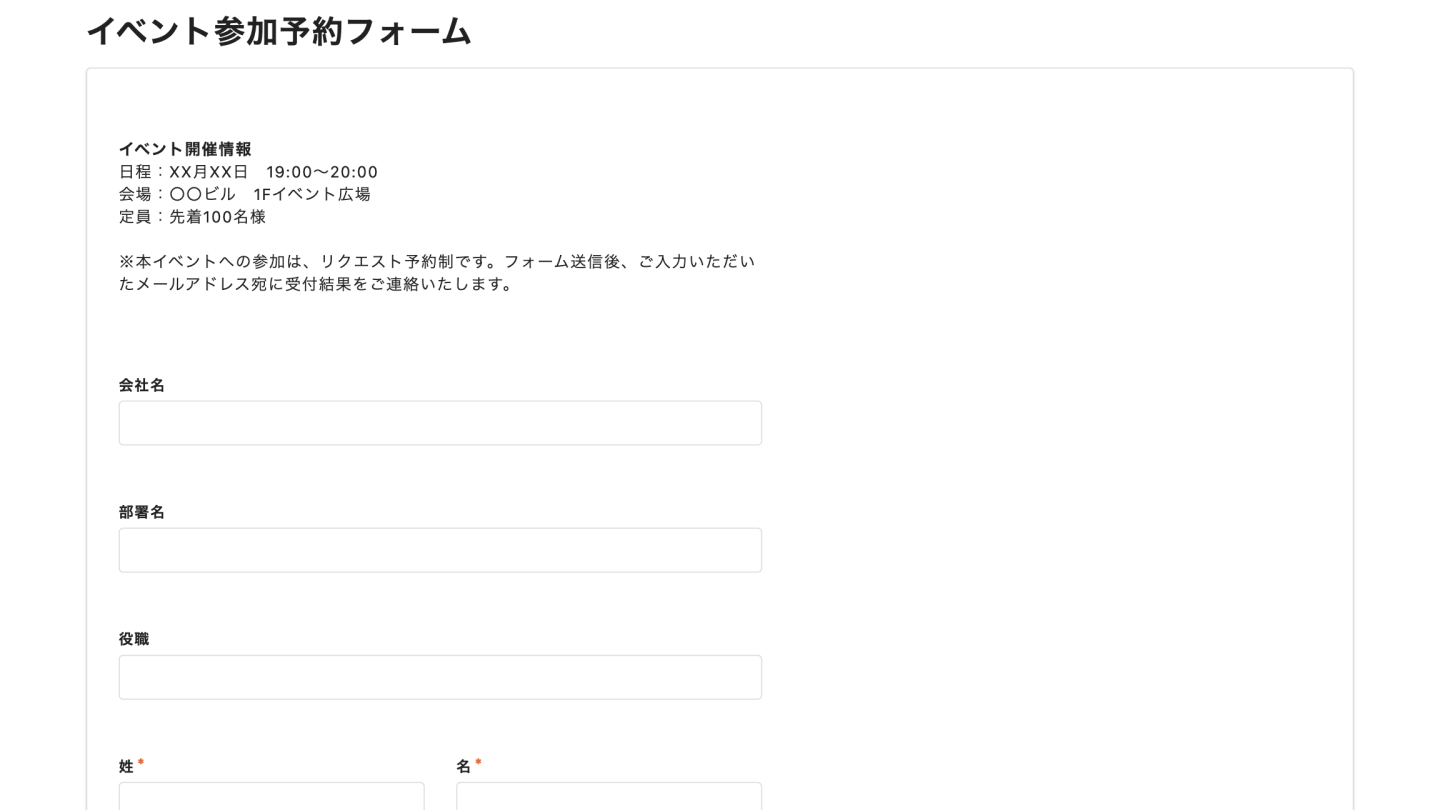
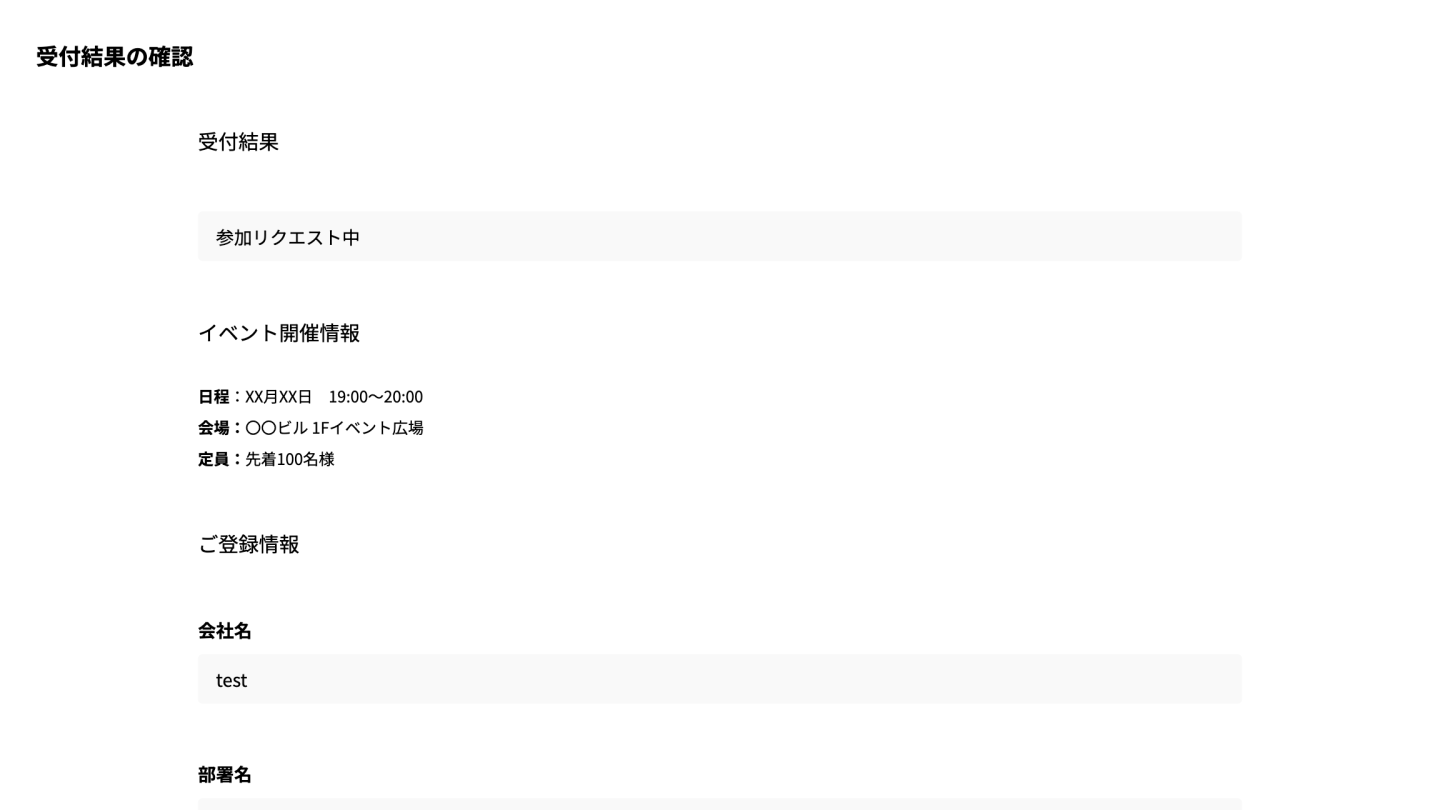
リクエスト予約の受付フォームと、受付結果の案内を行うメール・マイページを作成するためのテンプレートです。人数制限がある予約受付に適しています。
※リクエスト予約とは、予約の申し込みを行った後、主催者からの受付結果の連絡をもって予約が確定する仕組みの予約方法です。
●リクエスト予約をkintoneで一元管理
フォームから受け付けたリクエスト予約は自動でkintoneアプリに登録され、受付状況を簡単に管理できます。
●受付結果を判定し、自動で案内
受付結果はkMailerを利用して先着順で処理され、空きがあれば予約完了のメール、空きがなければ予約失敗のメールが自動で送信されます。また、専用のマイページでも確認できます。
<テンプレート内容>
①kintoneアプリテンプレート
- リクエスト予約管理アプリ
②Formbridgeテンプレート
- リクエスト予約フォーム
③kViewerテンプレート
- 受付結果の確認ページ
テンプレートをダウンロードし、以下の手順で設定を行います。
Step1. kintoneでリクエスト予約管理アプリを作成する
①テンプレートをアップロードしてアプリを作成する
- kintoneのアプリ作成画面で「リクエスト予約管理アプリ」テンプレートをアップロードしてアプリを作成します。
以上でStep1は完了です。
Step2. kViewerで受付結果の確認ページを作成する
①テンプレートをアップロードしてビューを作成する
- kViewerのビュー作成画面で「受付結果の確認ページ」テンプレートをアップロードします。
- 基本情報の登録画面で、Step1で作成した「リクエスト予約管理アプリ」の情報を入力し、ビューを作成します。
②受付結果の確認ページにユーザー管理を設定する
- サイドメニューから[ユーザー管理]の設定を開きます。
- [kintone同期]をクリックします。
- Step1で作成した「リクエスト予約管理アプリ」の情報を入力し、次へ進みます。
- [kintone列]に「メールアドレス」を選択して次へ進み、[保存して同期]をクリックします。
③ユーザー管理の時間指定同期を設定する
- [kintone同期]の設定で、[自動同期設定]>[時間指定同期]の項目を編集します。
- 好きな時間間隔を設定して保存します。
④ユーザー管理のWebhook同期を設定する
- 続いて、[自動同期設定]>[Webhook同期]の項目を編集します。
- [Webhookを利用する]にチェックを入れ、[Webhook URL]をコピーします。
- kintoneで、「リクエスト予約管理アプリ」のWebhook設定画面を開きます。
- [+追加する]をクリックし、[WebhookURL]の入力欄にコピーしたURLを貼り付けます。
- [通知を送信する条件]で、[レコード追加][レコード編集][レコード削除]の3箇所にチェックして保存し、kintoneアプリを更新します。
- kViewerの設定に戻り、ビューを公開します。
以上でStep2は完了です。
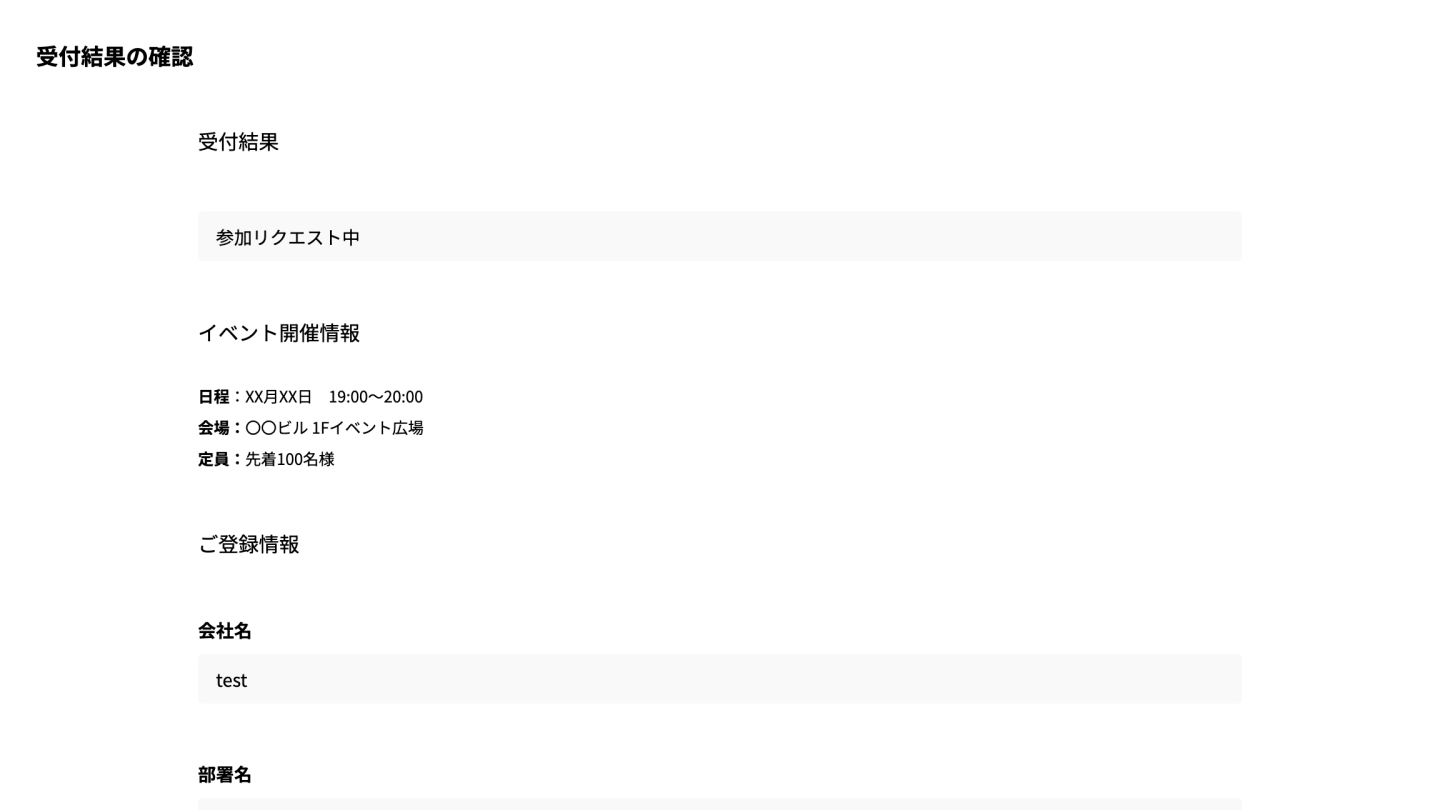
▼受付結果の確認ページの完成イメージ
Step3. FormBridgeでリクエスト予約フォームを作成する
①テンプレートをアップロードしてフォームを作成する
- FormBridgeのフォーム作成画面で「リクエスト予約フォーム」テンプレートをアップロードします。
- 基本情報の登録画面で、Step1で作成した「リクエスト予約管理アプリ」の情報を入力し、フォームを作成します。
②回答完了後に受付結果の確認ページに遷移できるようにする
- サイドメニューから[回答完了画面]の設定を開きます。
- [HTML]入力欄の'リクエスト予約の確認ページのURL'の部分に、Step2で作成した「受付結果の確認ページ」のURLを入力します。
- フォームを公開します。
以上でStep3は完了です。
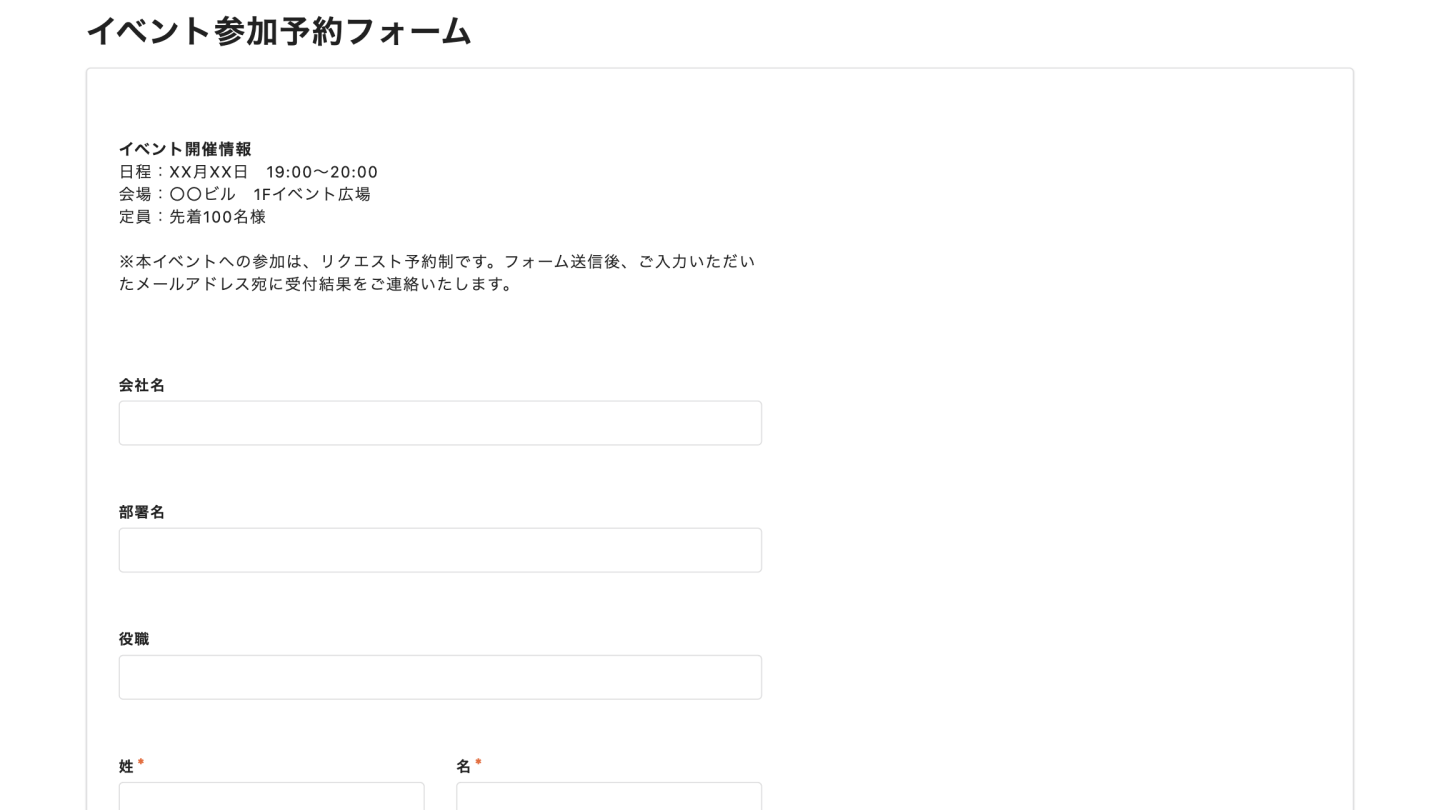
▼リクエスト予約フォームの完成イメージ
Step4. kMailerで受付結果の通知メールを作成する
①リクエスト予約管理アプリをアドレス帳とするメールセットを作成する
- メールセット画面で[+]ボタンをクリックします。
- メールテンプレートアプリの情報を入力し、次に進みます。
- [アドレス帳アプリの情報]に、Step1で作成した「リクエスト予約管理アプリ」の情報を入力します。
- [送信先の設定]で、[メールアドレスフィールド(To)]の選択欄に「メールアドレス」を選択します。
- [メールセットの名称]に「受付結果の通知メール」と入力し、メールセットを保存します。
- JavaScriptファイルをダウンロードします。
- kintoneで「リクエスト予約管理アプリ」のJS/CSSでカスタマイズ設定を開きます。
- [PC用のJavaScriptファイル]の[アップロードして追加]をクリックして、ダウンロードしたJavaScriptファイルをアップロードし、画面右下の[保存]>[アプリを更新]>[OK]の順でクリックします。
- アドレス帳アプリの一覧画面に[メールを作成する]ボタン等が表示されます。
②予約完了時に送信するメールテンプレートを作成する
- メールセット画面で、①で作成したメールセットを選択します。
- [+作成ボタン]をクリックします。
- [メールテンプレート名/件名]に「予約完了のお知らせ」と入力して保存します。
- サイドメニューから[件名/本文]の設定を開き、件名と本文を設定します。
- サイドメニューから[自動で送信]の設定を開き、[利用する]にチェックします。
- [条件を指定するアプリ]に[アドレス帳アプリ]を選択します。
- [変更の種類]に[レコードの追加]を選択します。
- [送信する条件]に[以下のすべての条件を満たした場合のみ送信]を選択します。
- [条件]の選択欄に「受付番号」「≦(以下)」を選択します。
- 3つ目の入力欄に、開催したいイベント等の定員数を入力します。
- [管理情報]の項目で、Webhook URLをコピーしてkintoneのWebhook設定画面に設定します。
- サイドメニューから[送信後レコード編集]の設定を開き、[+追加]をクリックします。
- [編集内容]で、それぞれ[申し込み状況]、[置き換える]、[予約確定]を選択して保存します。
③予約失敗時に送信するメールテンプレートを作成する
- ②で作成したメールテンプレートを複製します。
- サイドメニューから[メールテンプレートの概要]を開き、メールテンプレート名を「予約失敗のお知らせ」と書き換えて保存します。
- サイドメニューから[件名/本文]の設定を開き、内容を書き換えます。
- サイドメニューから[自動で送信]の設定を開き、[送信する条件]の入力欄で「受付番号」「>(より大きい)」を選択します。
- [管理情報]の項目で、Webhook URLをコピーしてkintoneのWebhook設定画面に設定します。
- サイドメニューから[送信後レコード編集]の設定を開き、[編集内容]でそれぞれ[申し込み状況]、[置き換える]、[予約不可]を選択して保存します。
以上でStep4は完了です。リクエスト予約フォームに回答があると、予約完了または予約失敗のメールが自動で送信されるようになります。
これでリクエスト予約システムの設定は完了です。


'%3e%3cpath%20d='M20%208.59375C13.5%208.59375%207.85%2012.05%200%2020C7.88125%2028.5187%2012.9%2031.4062%2020%2031.4062C26.8625%2031.4062%2031.975%2028.6938%2040%2020C31.9688%2011.6562%2026.975%208.59375%2020%208.59375ZM19.9812%2028.4125C15.5062%2028.4125%2011.875%2024.7875%2011.875%2020.3063C11.875%2015.825%2015.5%2012.2%2019.9812%2012.2C24.4625%2012.2%2028.0875%2015.8313%2028.0875%2020.3063C28.0875%2024.7812%2024.4562%2028.4125%2019.9812%2028.4125Z'%20fill='black'/%3e%3cpath%20d='M20.6813%2015.7507C20.45%2015.7132%2020.2188%2015.7007%2019.9812%2015.7007C17.4375%2015.7007%2015.375%2017.7632%2015.375%2020.3069C15.375%2022.8507%2017.4375%2024.9132%2019.9812%2024.9132C22.525%2024.9132%2024.5875%2022.8507%2024.5875%2020.3069C24.5875%2019.9632%2024.55%2019.6257%2024.475%2019.3007C21.8938%2021.0819%2019.0188%2018.2507%2020.6813%2015.7507Z'%20fill='%23E9B223'/%3e%3c/g%3e%3cdefs%3e%3cclipPath%20id='clip0_19360_59478'%3e%3crect%20width='40'%20height='40'%20fill='white'/%3e%3c/clipPath%3e%3c/defs%3e%3c/svg%3e)


