
勤怠登録を行う社内システムを作成するためのテンプレートです。
●勤怠をkintoneで一元管理
ユーザー登録を行った従業員は、誰でもフォームから勤怠を登録できます。同時にkintoneアプリにも登録されるため、勤怠の管理が簡単になります。
●従業員自身で勤怠を確認・修正できる
kintoneに登録された勤怠を従業員本人のみに公開できます。従業員はシステムにログインして、自分の勤怠をいつでも確認・修正できます。
テンプレート内容
①kintoneアプリテンプレート
- 勤怠管理パック
②FormBridgeテンプレート
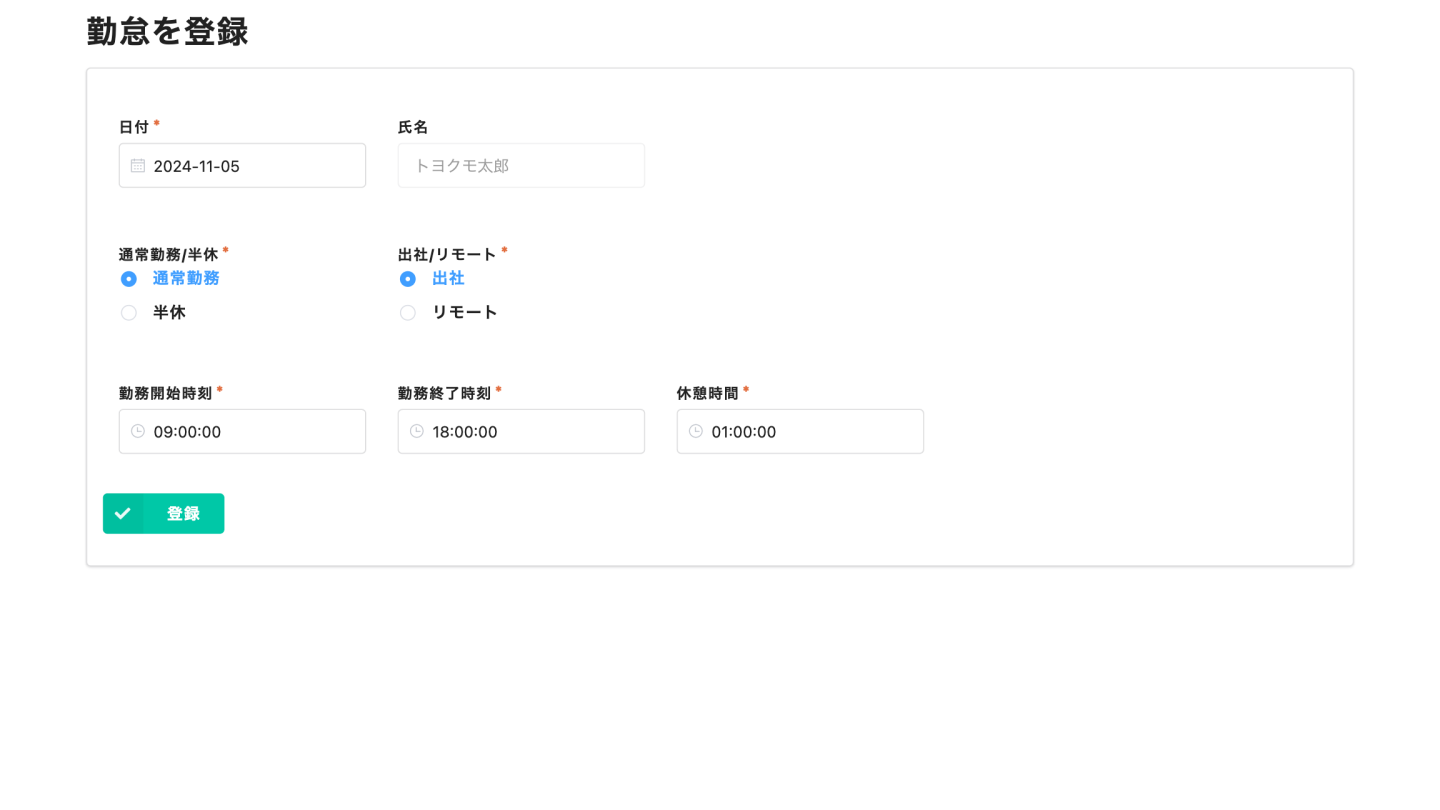
- 勤怠登録フォーム
③kViewerテンプレート
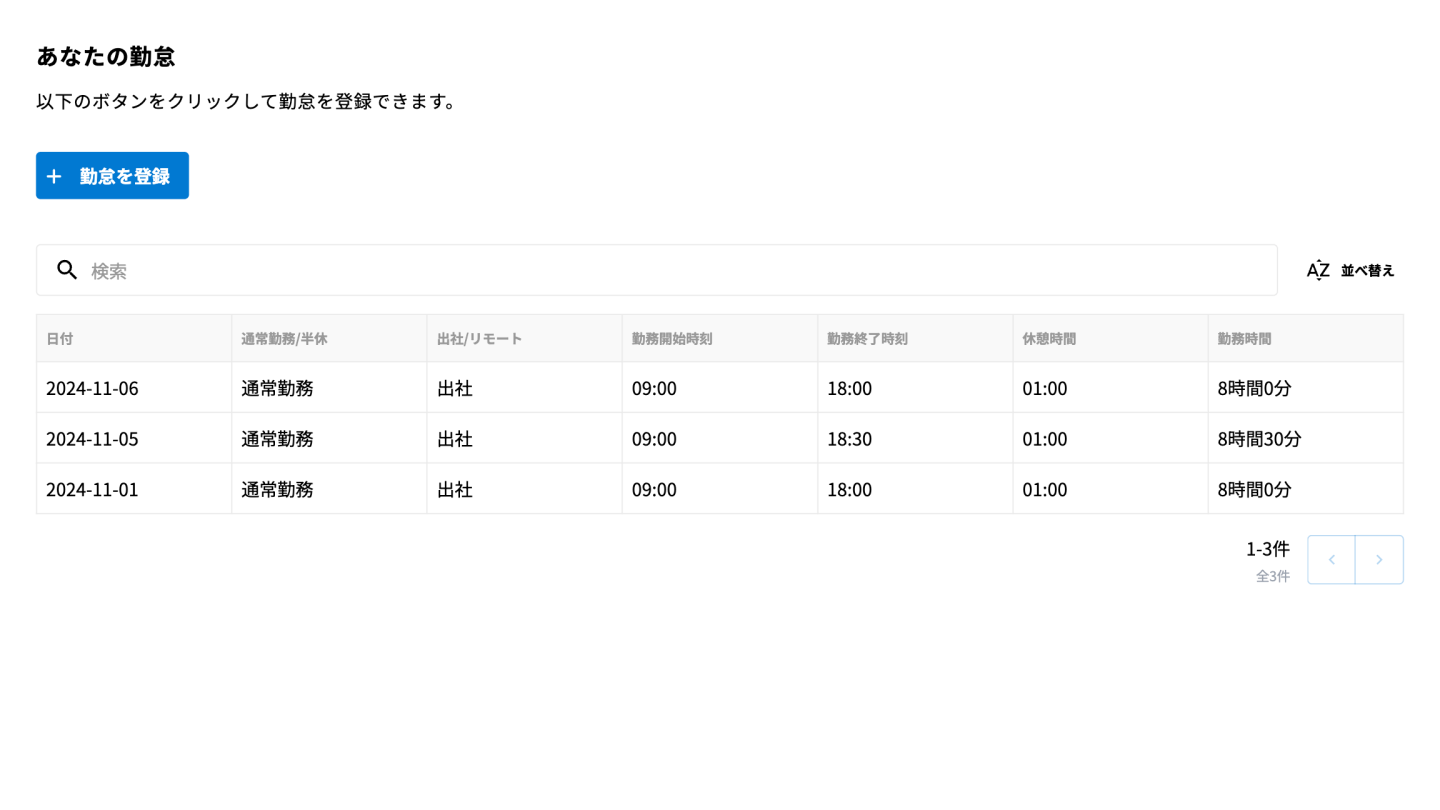
- 勤怠一覧ページ
テンプレートをダウンロードし、以下の手順で設定を行います。
Step1. kintoneでアプリを作成する
1. テンプレートをアップロードしてアプリを作成する
- kintoneのアプリ作成画面で「勤怠管理パック」をアップロードしてアプリを作成します。
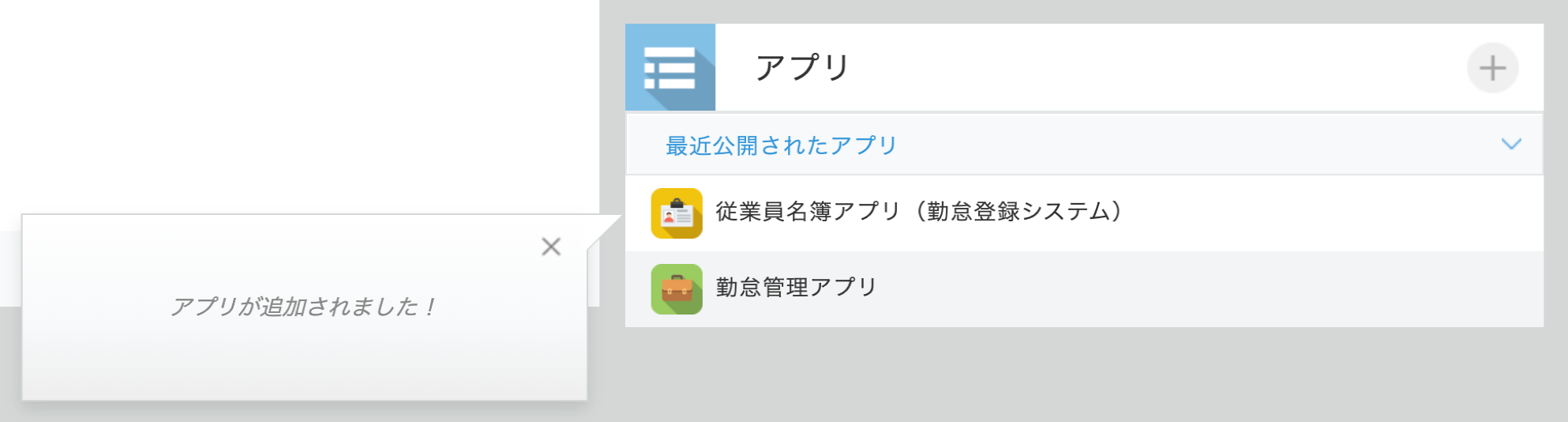
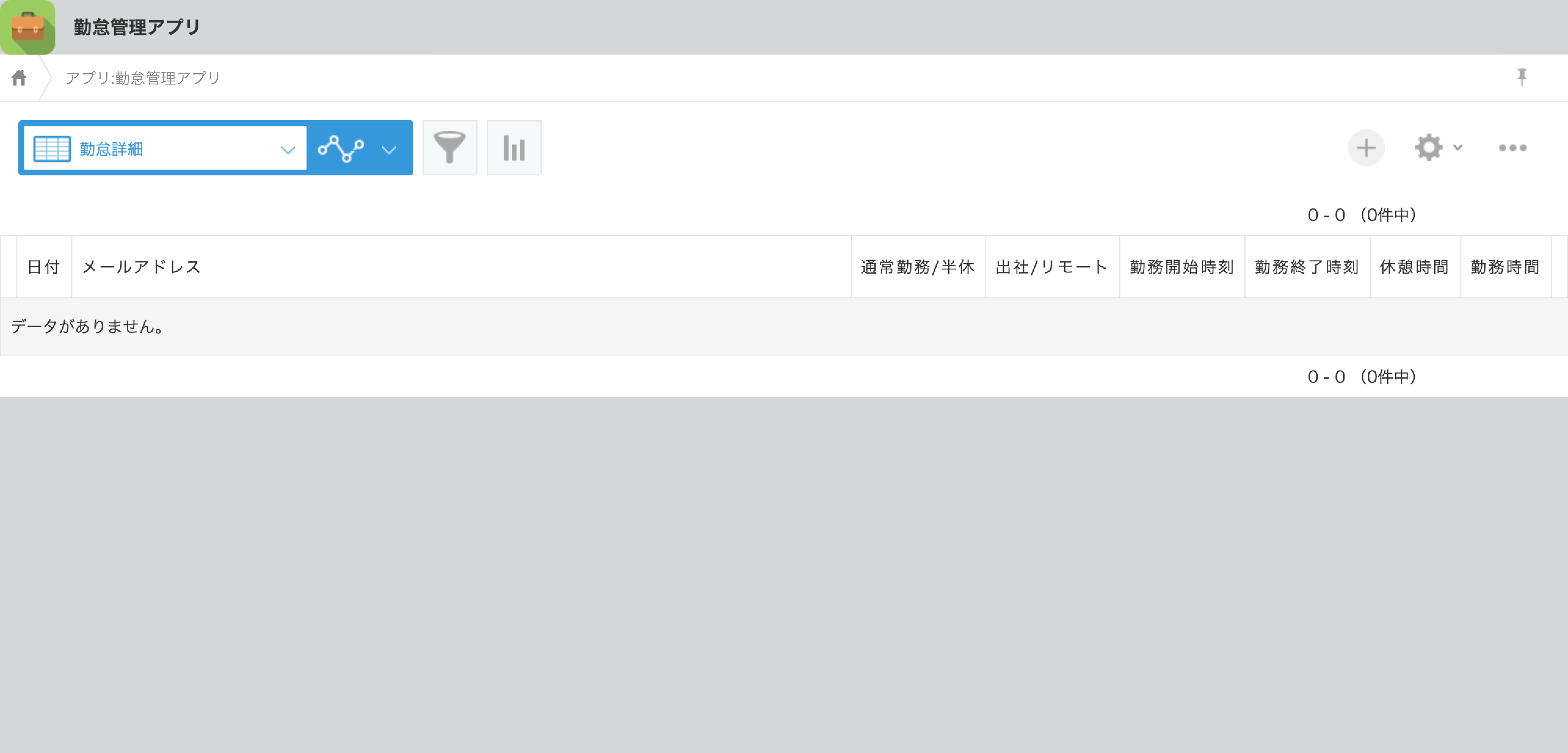
▼「勤怠管理アプリ」と「従業員名簿アプリ」の2つのアプリが作成されます
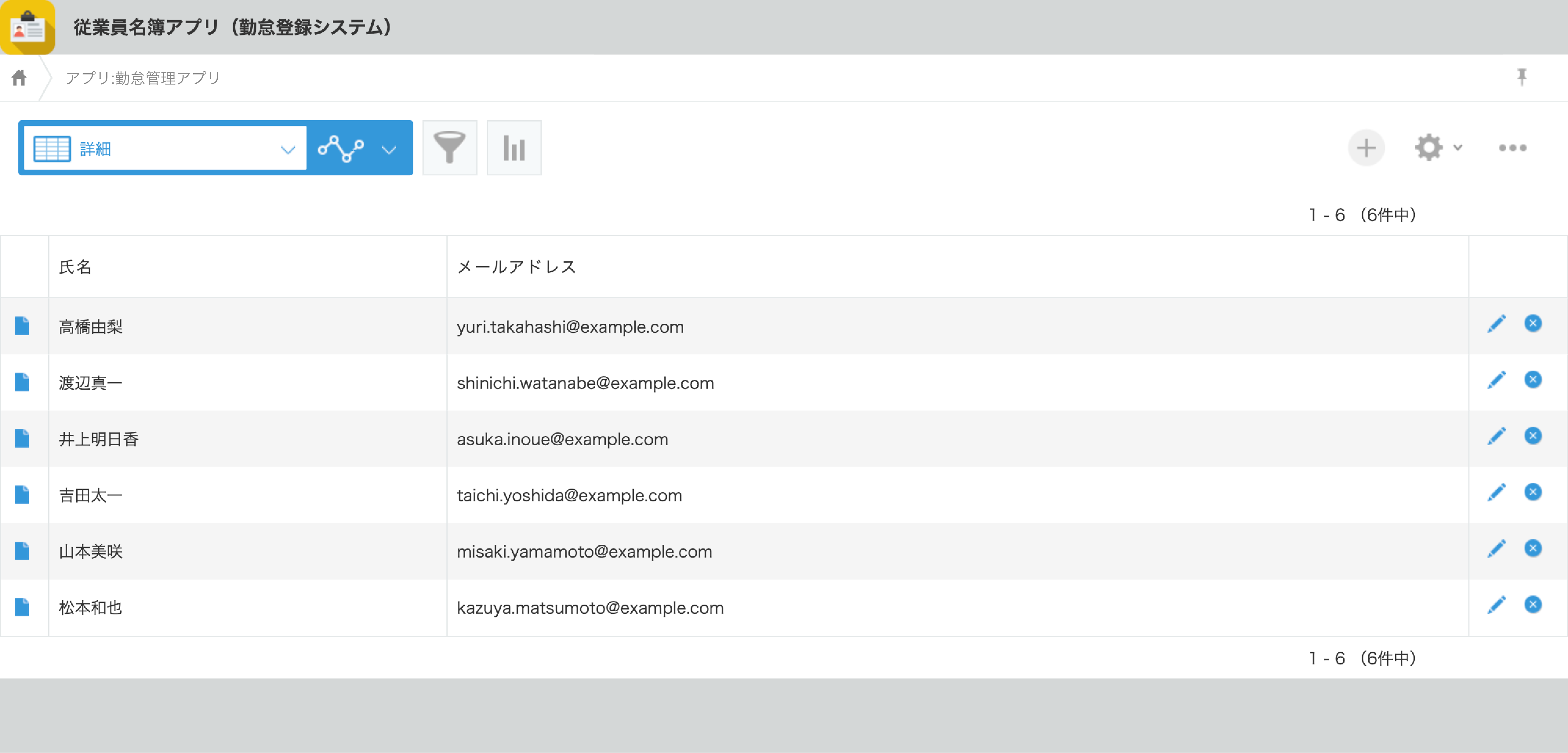
2. 従業員名簿アプリにレコードを追加する
- このシステムを利用する従業員の情報をレコードに追加します。
以上でStep1は完了です。
▼勤怠管理アプリの完成イメージ
▼従業員名簿アプリの完成イメージ
Step2. FormBridgeで勤怠登録フォームを作成する
1. テンプレートをアップロードしてフォームを作成する
- FormBridgeのフォーム作成画面で「勤怠登録フォーム」テンプレートをアップロードします。
- 基本情報の登録画面で、Step1で作成した「勤怠管理アプリ」の情報を入力し、フォームを作成します。
2. 勤怠登録フォームにユーザー管理を設定する
- サイドメニューから[ユーザー管理]の設定を開きます。
- [kintone同期]をクリックします。
- Step1で作成した「従業員名簿アプリ」の情報を入力し、次へ進みます。
- [kintone列]に「メールアドレス」を選択して次へ進み、[保存して同期]をクリックします。
3. ユーザー管理の時間指定同期を設定する
- [kintone同期]の設定で、[自動同期設定]>[時間指定同期]の項目を編集します。
- 好きな時間間隔を設定して保存します。
4. ユーザー管理のWebhook同期を設定する
- 続いて、[自動同期設定]>[Webhook同期]の項目を編集します。
- [Webhookを利用する]にチェックを入れ、[Webhook URL]をコピーします。
- kintoneで、「従業員名簿アプリ」のWebhook設定画面を開きます。
- [+追加する]をクリックし、[WebhookURL]の入力欄にコピーしたURLを貼り付けます。
- [通知を送信する条件]で、[レコード追加][レコード編集][レコード削除]の3箇所にチェックして保存し、kintoneアプリを更新します。
- FormBridgeの設定に戻り、フォームを公開します。
以上でStep2は完了です。
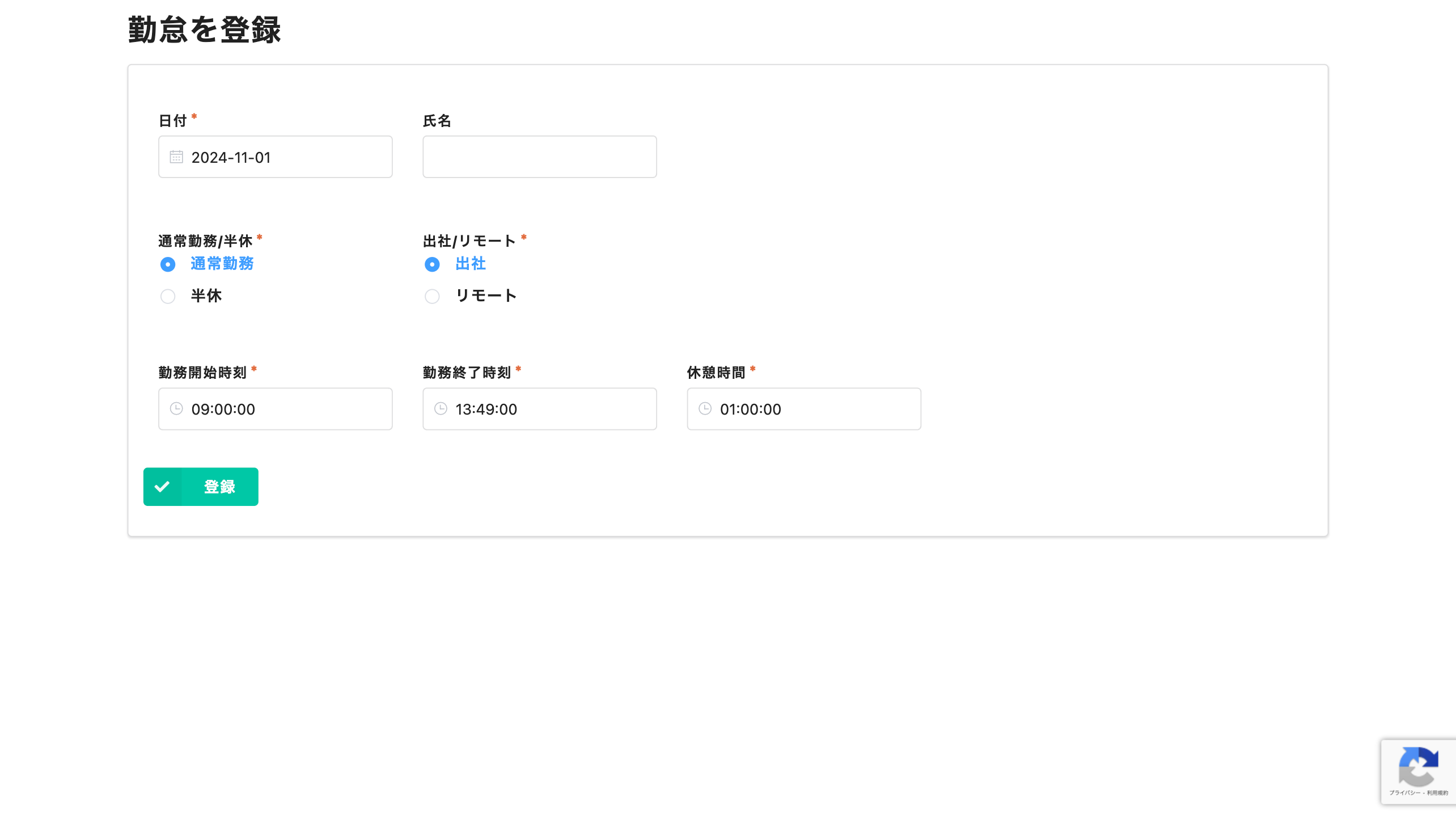
▼勤怠登録フォームの完成イメージ
Step3. kViewerで勤怠一覧ページを作成する
1. テンプレートをアップロードしてビューを作成する
- kViewerのビュー作成画面で「勤怠一覧ページ」テンプレートをアップロードします。
- Step1で作成した勤怠管理アプリの情報を入力し、ビューを作成します。
2. 勤怠一覧ページにユーザー管理を設定する
- サイドメニューから[ユーザー管理]の設定を開きます。
- [kintone同期]をクリックし、[kintone同期設定]を開きます。
- Step1で作成した「従業員名簿アプリ」の情報を入力し、次へ進みます。
- [kintone列]に「メールアドレス」を選択して次へ進み、[保存して同期]をクリックします。
3. ユーザー管理の時間指定同期を設定する
- [kintone同期]の設定で、[自動同期設定]>[時間指定同期]の項目を編集します。
- 好きな時間間隔を設定して保存します。
4. ユーザー管理のWebhook同期を設定する
- 続いて、[自動同期設定]>[Webhook同期]の項目を編集します。
- [Webhookを利用する]にチェックを入れ、[Webhook URL]をコピーします。
- kintoneで、「従業員名簿アプリ」のWebhook設定画面を開きます。
- [+追加する]をクリックし、[WebhookURL]の入力欄にコピーしたURLを貼り付けます。
- [通知を送信する条件]で、[レコード追加][レコード編集][レコード削除]の3箇所にチェックして保存し、kintoneアプリを更新します。
5. 勤怠登録フォームと連携する
- kViewerに戻り、サイドメニューから[FormBridge]の設定を開きます。
- [フォームブリッジと連携する]にチェックします。
- [フォームのURL]にStep2で作成した「勤怠登録フォーム」のURLを入力します。
- [ラベル]に「勤怠を修正」と入力して保存します。
- ビューを公開します。
以上でStep3は完了です。
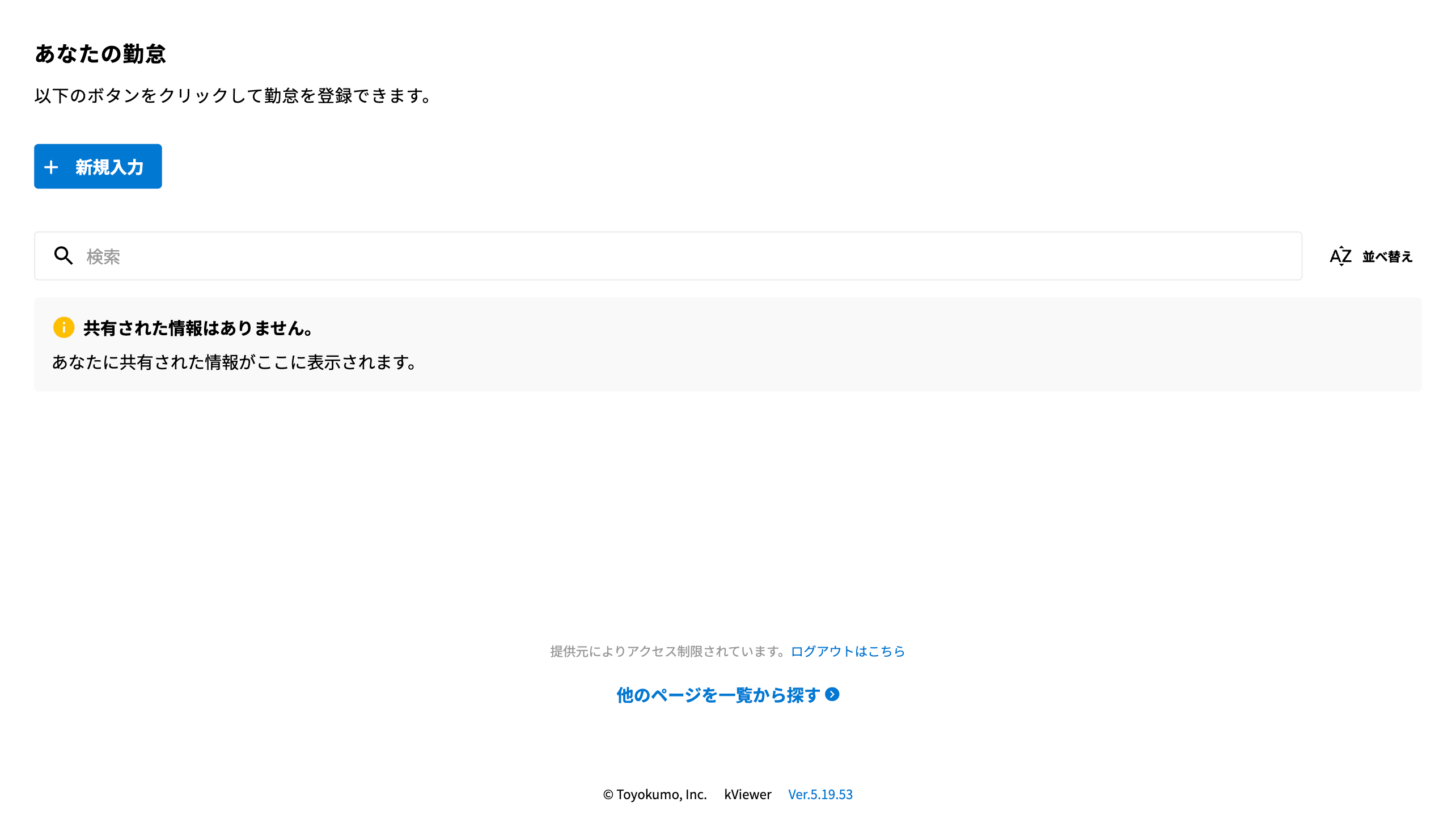
▼勤怠一覧ページの完成イメージ
Step4. 回答完了後に勤怠一覧ページに遷移できるようにする
1. FormBridgeで勤怠登録フォームの回答完了画面を設定する
- サイドメニューから[回答完了画面]の設定を開きます。
- [HTML]入力欄の<!-- 環境にあわせてURLを変更してください -->の部分に、Step3で作成した勤怠一覧ページのURLを入力します。
- フォームを更新します。
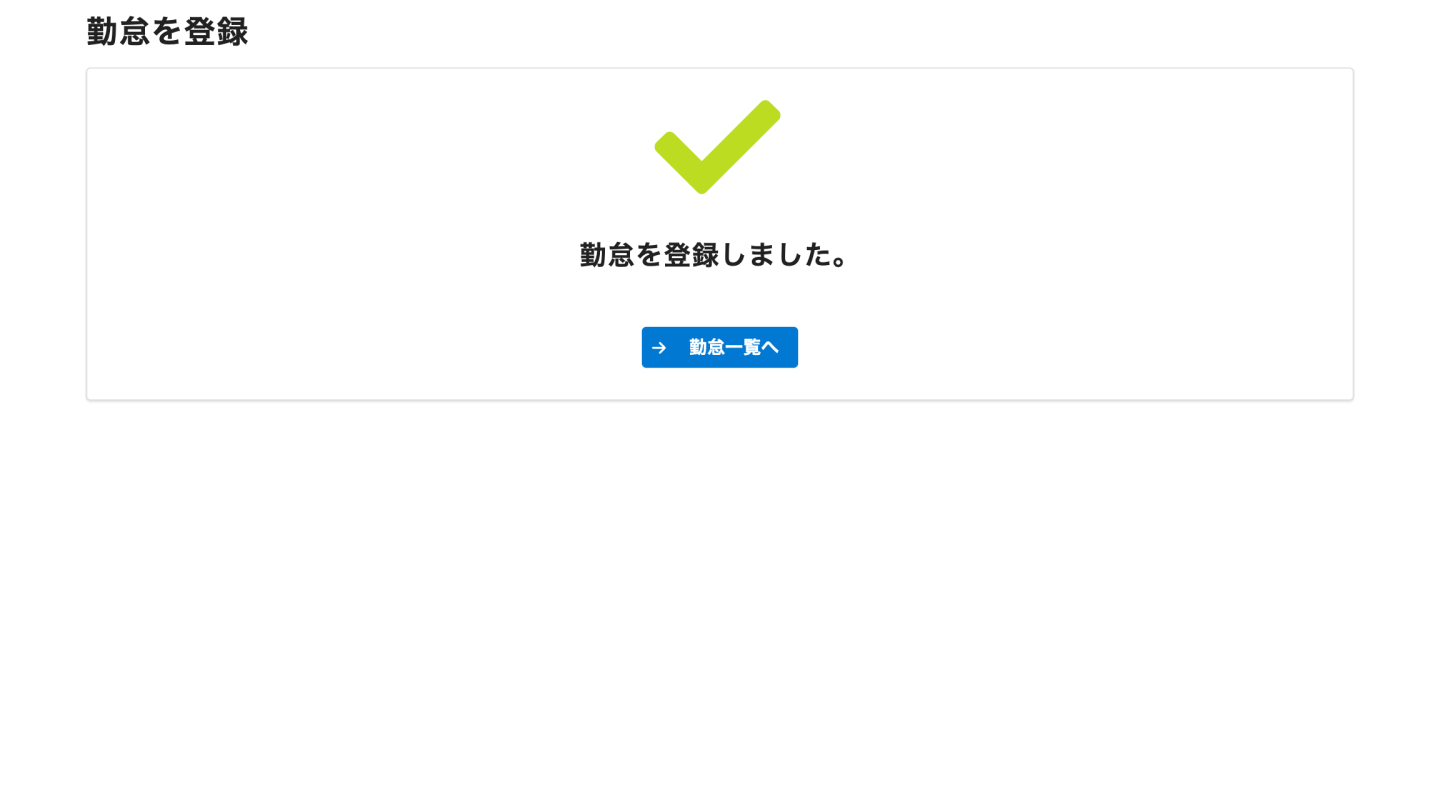
▼回答完了画面の完成イメージ
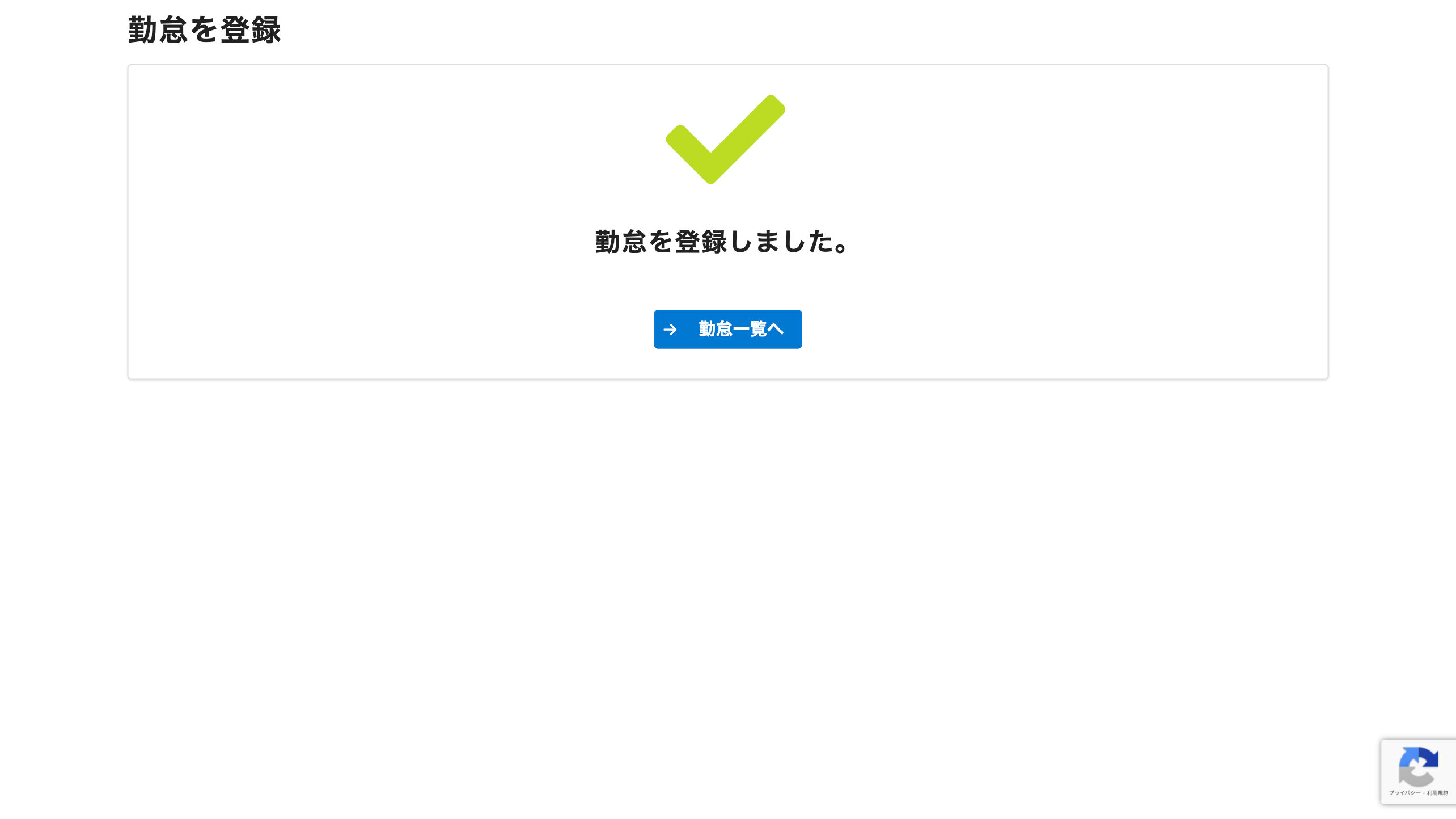
以上で勤怠登録システムの設定は完了です。
'%3e%3cpath%20d='M20%208.59375C13.5%208.59375%207.85%2012.05%200%2020C7.88125%2028.5187%2012.9%2031.4062%2020%2031.4062C26.8625%2031.4062%2031.975%2028.6938%2040%2020C31.9688%2011.6562%2026.975%208.59375%2020%208.59375ZM19.9812%2028.4125C15.5062%2028.4125%2011.875%2024.7875%2011.875%2020.3063C11.875%2015.825%2015.5%2012.2%2019.9812%2012.2C24.4625%2012.2%2028.0875%2015.8313%2028.0875%2020.3063C28.0875%2024.7812%2024.4562%2028.4125%2019.9812%2028.4125Z'%20fill='black'/%3e%3cpath%20d='M20.6813%2015.7507C20.45%2015.7132%2020.2188%2015.7007%2019.9812%2015.7007C17.4375%2015.7007%2015.375%2017.7632%2015.375%2020.3069C15.375%2022.8507%2017.4375%2024.9132%2019.9812%2024.9132C22.525%2024.9132%2024.5875%2022.8507%2024.5875%2020.3069C24.5875%2019.9632%2024.55%2019.6257%2024.475%2019.3007C21.8938%2021.0819%2019.0188%2018.2507%2020.6813%2015.7507Z'%20fill='%23E9B223'/%3e%3c/g%3e%3cdefs%3e%3cclipPath%20id='clip0_19360_59478'%3e%3crect%20width='40'%20height='40'%20fill='white'/%3e%3c/clipPath%3e%3c/defs%3e%3c/svg%3e)


