
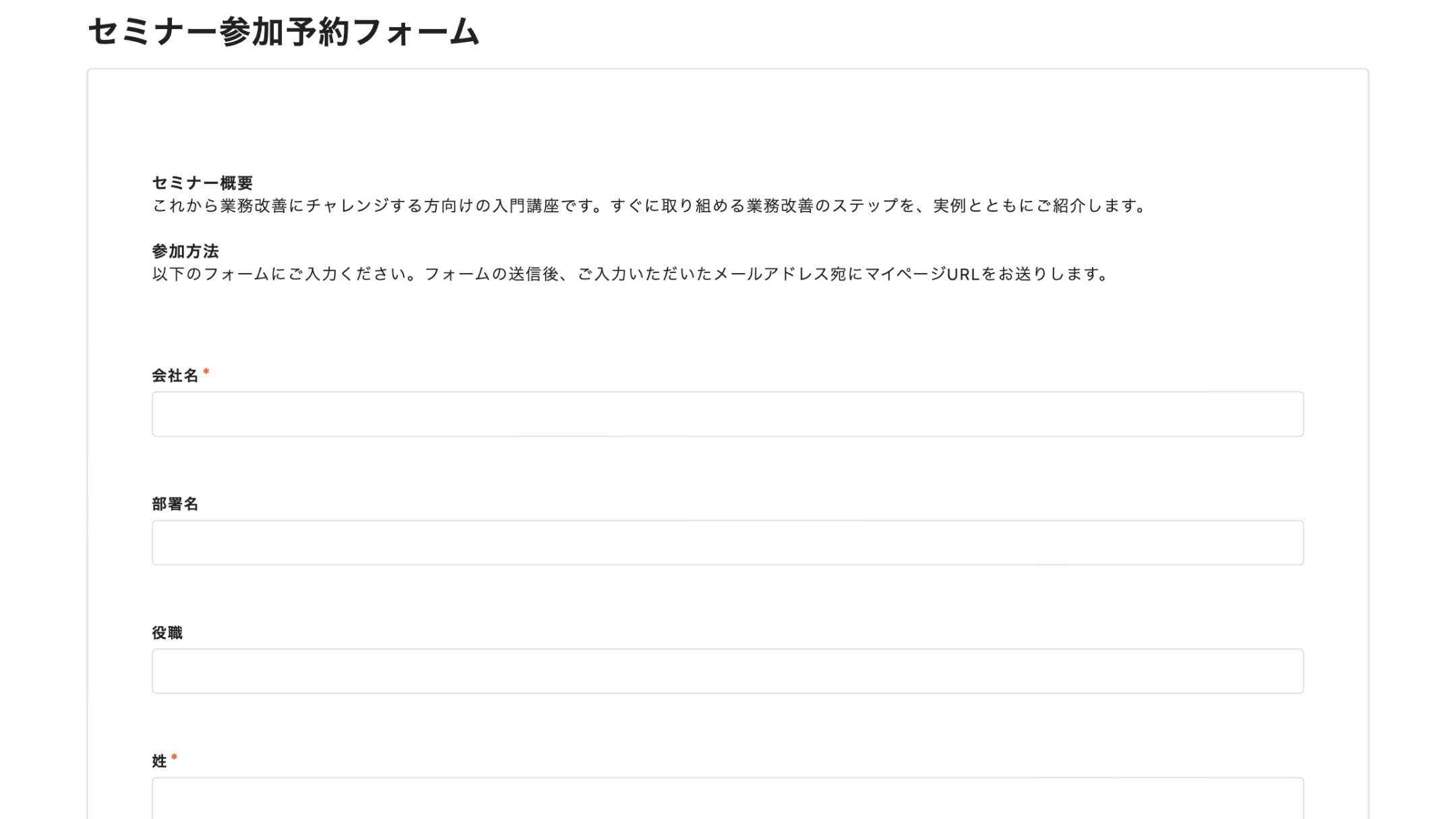
予約受付ページと、申し込み内容の確認・キャンセルができるマイページを作成するためのテンプレートです。人数制限が無い予約受付に適しています。
※人数制限が必要な場合はリクエスト予約システムをご利用ください。
●予約・キャンセルをkintoneで一元管理
フォームから予約やキャンセルが行われると、自動でkintoneアプリに登録され、予約状況を簡単に管理できます。
●予約者自身で予約内容を確認してもらえる
予約者にはマイページが自動で発行されます。メールアドレスでマイページにログインして、自分の予約内容をいつでも確認できます。
テンプレート内容
① kintoneアプリテンプレート
・予約管理アプリ
② kViewerテンプレート
・予約内容の確認ページ
③ Formbridgeテンプレート
・予約フォーム
・キャンセルフォーム
テンプレートをダウンロードし、以下の手順で設定を行います。
Step1. kintoneで予約管理アプリを作成
1. テンプレートをアップロードしてアプリを作成する
- kintoneのアプリ作成画面で「予約管理アプリ」テンプレートをアップロードしてアプリを作成・公開します。
Step2. FormBridgeでキャンセルフォームを作成
1. テンプレートをアップロードしてフォームを作成する
- FormBridgeのフォーム作成画面で「キャンセルフォーム」テンプレートをアップロードします。
- 基本情報の登録画面で、Step1で作成した「予約管理アプリ」の情報を入力し、フォームを作成します。
2. 自動返信メールの設定を編集する
- サイドメニューから[回答保存プロセス]の設定を開き、[自動返信メール]の設定を開きます。
- [差出人名]、[宛先名]、[件名]を設定します。
3. キャンセルフォームにユーザー管理を設定する
- サイドメニューから[ユーザー管理]の設定を開きます。
- [kintone同期]をクリックします。
- Step1で作成した「予約管理アプリ」の情報を入力し、次へ進みます。
- [kintone列]に「メールアドレス」を選択して次へ進み、[保存して同期]をクリックします。
4. ユーザー管理の時間指定同期を設定する
- [kintone同期]の設定で、[自動同期設定]>[時間指定同期]の項目を編集します。
- 好きな時間間隔を設定して保存します。
5. ユーザー管理のWebhook同期を設定する
- 続いて、[自動同期設定]>[Webhook同期]の項目を編集します。
- [Webhookを利用する]にチェックを入れ、[Webhook URL]をコピーします。
- kintoneで、「予約管理アプリ」のWebhook設定画面を開きます。
- [+追加する]をクリックし、[WebhookURL]の入力欄にコピーしたURLを貼り付けます。
- [通知を送信する条件]で、[レコード追加][レコード編集][レコード削除]の3箇所にチェックして保存し、kintoneアプリを更新します。
- FormBridgeの設定に戻り、フォームを公開します。
Step3. kViewerで予約内容の確認ページを作成
1. テンプレートをアップロードしてビューを作成する
- kViewerのビュー作成画面で「予約内容の確認ページ」テンプレートをアップロードします。
- 基本情報の登録画面で、Step1で作成した「予約管理アプリ」の情報を入力し、ビューを作成します。
2. 予約内容の確認ページにユーザー管理を設定する
- サイドメニューから[ユーザー管理]の設定を開きます。
- [kintone同期]をクリックし、[kintone同期設定]を開きます。
- Step1で作成した「予約管理アプリ」の情報を入力し、次へ進みます。
- [kintone列]に「メールアドレス」を選択して次へ進み、[保存して同期]をクリックします。
3. ユーザー管理の時間指定同期を設定する
- [kintone同期]の設定で、[自動同期設定]>[時間指定同期]の項目を編集します。
- 好きな時間間隔を設定して保存します。
4. ユーザー管理のWebhook同期を設定する
- 続いて、[自動同期設定]>[Webhook同期]の項目を編集します。
- [Webhookを利用する]にチェックを入れ、[Webhook URL]をコピーします。
- kintoneで、「予約管理アプリ」のWebhook設定画面を開きます。
- [+追加する]をクリックし、[WebhookURL]の入力欄にコピーしたURLを貼り付けます。
- [通知を送信する条件]で、[レコード追加][レコード編集][レコード削除]の3箇所にチェックして保存し、kintoneアプリを更新します。
5. キャンセルフォームと連携する
- kViewerに戻り、サイドメニューから[FormBridge]の設定を開きます。
- [フォームブリッジと連携する]にチェックします。
- [フォームのURL]にStep2で作成した「キャンセルフォーム」のURLを入力します。
- [ラベル]に「参加をキャンセル」と入力して保存します。
- ビューを公開します。
Step4. FormBridgeで予約フォームを作成
1. テンプレートをアップロードしてフォームを作成する
- FormBridgeのフォーム作成画面で「予約フォーム」テンプレートをアップロードします。
- 基本情報の登録画面で、Step1で作成した「予約管理アプリ」の情報を入力し、フォームを作成します。
2. 自動返信メールの設定を編集する
- サイドメニューから[回答保存プロセス]の設定を開き、[自動返信メール]の設定を開きます。
- [差出人名]、[宛先名]、[件名]を設定します。
- [本文]中の「▼予約内容の確認ページのURL▼」の部分に、Step3で作成した「予約内容の確認ページ」のURLを入力して保存します。
3. 予約フォームの回答完了画面を設定する
- サイドメニューから[回答完了画面]の設定を開きます。
- [HTML]入力欄の<!-- 環境にあわせてURLを変更してください -->の部分に、Step3で作成した予約内容の確認ページのURLを入力します。
- フォームを公開します。
以上でWeb予約システム (人数制限なし)の設定は完了です。
'%3e%3cpath%20d='M20%208.59375C13.5%208.59375%207.85%2012.05%200%2020C7.88125%2028.5187%2012.9%2031.4062%2020%2031.4062C26.8625%2031.4062%2031.975%2028.6938%2040%2020C31.9688%2011.6562%2026.975%208.59375%2020%208.59375ZM19.9812%2028.4125C15.5062%2028.4125%2011.875%2024.7875%2011.875%2020.3063C11.875%2015.825%2015.5%2012.2%2019.9812%2012.2C24.4625%2012.2%2028.0875%2015.8313%2028.0875%2020.3063C28.0875%2024.7812%2024.4562%2028.4125%2019.9812%2028.4125Z'%20fill='black'/%3e%3cpath%20d='M20.6813%2015.7507C20.45%2015.7132%2020.2188%2015.7007%2019.9812%2015.7007C17.4375%2015.7007%2015.375%2017.7632%2015.375%2020.3069C15.375%2022.8507%2017.4375%2024.9132%2019.9812%2024.9132C22.525%2024.9132%2024.5875%2022.8507%2024.5875%2020.3069C24.5875%2019.9632%2024.55%2019.6257%2024.475%2019.3007C21.8938%2021.0819%2019.0188%2018.2507%2020.6813%2015.7507Z'%20fill='%23E9B223'/%3e%3c/g%3e%3cdefs%3e%3cclipPath%20id='clip0_19360_59478'%3e%3crect%20width='40'%20height='40'%20fill='white'/%3e%3c/clipPath%3e%3c/defs%3e%3c/svg%3e)


